6 分钟 · 中文笔记YouTube 标准许可
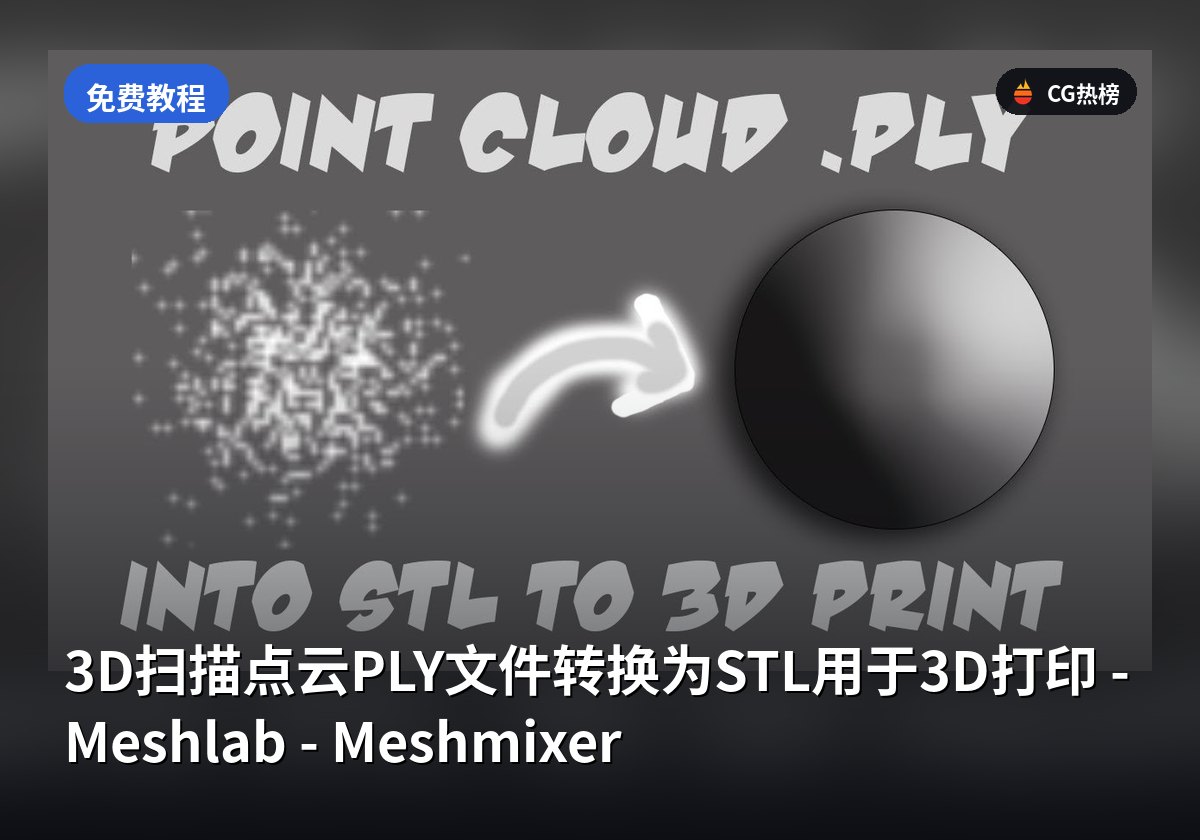
本教程演示如何使用 Meshlab 将一个拥有 100 万面、8K 纹理、大小约 160MB 的 3D 模型,简化为 50,000 面、4K 纹理、大小约 5-6MB 的模型。主要步骤包括在 Meshlab 中进行网格简化、导出 PLY 格式文件,以及使用系统自带画图工具调整纹理尺寸并转换为 JPEG 格式。
你会学到
- Meshlab 是一款免费的 3D 网格处理软件,可用于简化高面数的 3D 扫描模型。
- 在简化网格时,如果未重新烘焙纹理或更新 UV 映射,模型表面可能会出现纹理伪影(artifacts),但通常仍可使用。
- Meshlab 的导出功能不支持 USD、glTF、glb 或 FBX 等常见格式,仅支持 PLY 等格式。
- 从 Meshlab 导出后,纹理文件可能会与网格文件分离,需要在其他 3D 查看器或软件中重新关联。
- 可以使用 Windows 自带的 Paint 软件通过“Resize and Skew”功能快速调整纹理分辨率,并将 PNG 转换为 JPEG 以减小文件体积。
步骤与时间轴
- 0:39 · 导入并简化 3D 模型
将 3D 模型文件直接拖入 Meshlab 窗口以加载。进入菜单 Filters > Remeshing, Simplification and Reconstruction,找到并选择 Simplification: quadric edge collapse decimation with texture。在 Target number of faces 参数中,将数值从 1,000,000 修改为 50,000,其他参数保持默认,点击 Apply 等待处理完成。 - 2:08 · 导出简化后的网格
点击 File > Export mesh as。在保存对话框中重命名文件(例如命名为 50k meshlab),选择导出格式为 PLY。确保勾选 Colors、Texture coordinates (UV map) 以及 Export the texture file 选项,然后保存。注意:此过程会重新保存原有的 8K PNG 纹理文件,耗时较长,需等待模型在 Meshlab 视图中重新出现表示完成。 - 3:30 · 调整纹理尺寸与格式
进入导出文件夹,右键点击导出的纹理文件(PNG),选择用 Paint 打开。点击工具栏中的 Resize and Skew 按钮,选择 By pixels,将宽度和高度均设置为 4096。保存文件时,将格式更改为 JPEG。 - 4:48 · 清理文件并检查结果
删除原始的 8K PNG 纹理文件,只保留新的 JPEG 纹理和 PLY 网格文件。此时模型总大小从约 160MB 降至约 5-6MB。可将文件上传至 Sketchfab 等平台查看效果,虽然纹理可能存在瑕疵,但整体流程快速且免费。
要点与注意
- 简化后的模型若未重新烘焙纹理,表面可能出现纹理伪影,但通常不影响基本使用。
- Meshlab 导出 PLY 时,纹理文件可能会与网格分离,后续需在目标软件中手动重新关联。
- 使用 Paint 调整纹理是一种简易方法,Mac 用户可使用其他免费图像编辑软件进行类似的缩放和格式转换。
适合谁看
需要快速降低 3D 扫描模型面数和纹理分辨率,以便进行网页展示或进一步处理的 CG 从业者。
本页是根据公开视频整理的中文学习笔记,视频版权归原作者 The Spatial Heritage Review 所有。如有问题请联系我们。
© 版权声明
本文由 CG热榜基于公开资料重新撰写,原始资料版权归原作者,来源见文末。